NEBU ← GEO-SYS Łukasz Czeczotka

Darmowy program dla Windows · kod otwarty

Jedna przeglądarka
na wszystkie monitory

Nebu otwiera Twoje aplikacje w osobnych oknach, każde na wybranym ekranie, i zapamiętuje cały układ: które strony, na których monitorach, w których kartach i w którym miejscu. Zamykasz program, otwierasz następnego dnia — masz dokładnie to samo.

Instaluje się dla użytkownika, bez uprawnień administratora. Wersja 1.0.0, około 106 MB.

Co to robi

Zwykła przeglądarka gubi ustawienie okien przy każdym zamknięciu. Nebu nie — dlatego powstał do pracy na kilku ekranach, gdzie na każdym stoi inna aplikacja i codziennie trzeba ustawić je tak samo.

Układ pracy w pliku

Zapisujesz skrótem, otwierasz dwuklikiem. Plik pamięta monitory, karty, adresy i miejsce na stronie. Można go skopiować na inny komputer albo wysłać współpracownikowi, który otworzy u siebie ten sam zestaw okien.

Okno na wskazanym ekranie

Każda strona ma przypisany monitor i swój klawisz. Po odłączeniu ekranu albo zmianie rozdzielczości okna wracają na swoje miejsca same.

Jedna wspólna sesja

Logujesz się raz, a nie w każdym oknie osobno. Wszystkie okna dzielą te same ciasteczka i zalogowania.

Prywatność domyślnie

Blokada skryptów śledzących, odmowa kamery, mikrofonu i położenia, nagłówki DNT, okna prywatne, obsługa własnego proxy. Program nie zbiera o Tobie żadnych danych.

Integracje pisane zwykłym zdaniem

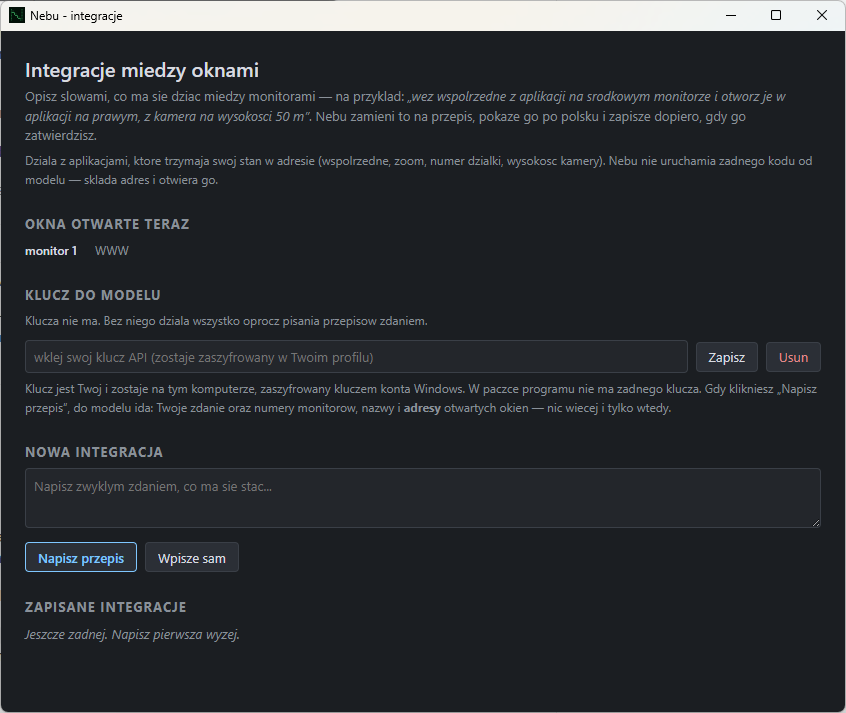
Opisujesz słowami, co ma się dziać między monitorami — na przykład „weź współrzędne z aplikacji na środkowym monitorze i otwórz je w aplikacji na prawym, z kamerą na wysokości 50 m”. Program zamienia to na przepis, pokazuje go po polsku i wykonuje dopiero po Twoim zatwierdzeniu.

Okno integracji między oknami w programie Nebu
Okno integracji: lista otwartych okien z numerami monitorów, pole na klucz AI i zapisane przepisy.
Żaden kod od modelu nie jest uruchamiany.

Model wypełnia tylko pola przepisu o ustalonym znaczeniu, a program składa z nich adres i otwiera go. Klucz AI podajesz po instalacji i zostaje zaszyfrowany na Twoim komputerze — w pobranym programie nie ma żadnego klucza.

Jak wygląda

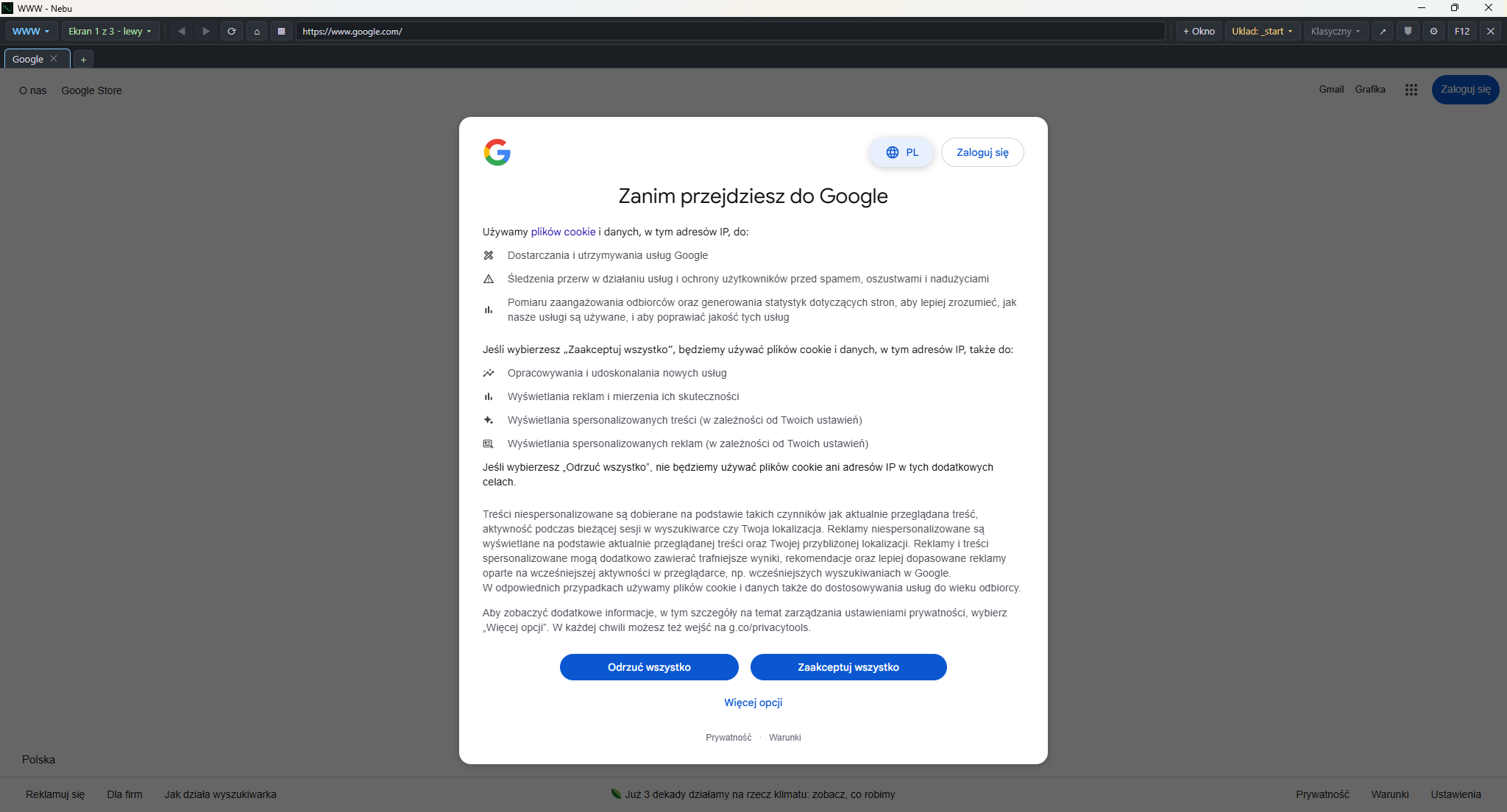
Okno programu Nebu z paskiem narzędzi i kartami
Pasek Nebu nad treścią: nazwa strony, wybór ekranu, adres, układy, wygląd i ustawienia.

Jak się tego używa

Po instalacji program otwiera jedno okno z paskiem Nebu u góry. Dalej wszystko sprowadza się do trzech rzeczy: dodać swoje strony, rozrzucić okna po monitorach i zapisać układ.

1. Dodaj swoje strony

Otwórz Ustawienia (koło zębate na pasku albo Ctrl+,), kliknij + Dodaj stronę i wypełnij wiersz. Na koniec Zapisz.

NAZWATwoja krótka nazwa — widać ją na pasku, kafelku i w tytule okna
ADRESPełny adres z https://. Adresy w sieci lokalnej też działają
EKRANNumer monitora liczony od lewej: 1 to skrajnie lewy
SKRÓTKlawisz F1–F12, który przeskakuje do okna tej strony
KARTYZaznaczone: linki „w nowym oknie” trafiają do nowej karty. Odznaczone: idą do przeglądarki systemowej

2. Rozrzuć okna po ekranach

Ctrl+Nnowe okno — wybierasz stronę i ekran
Ctrl+Shift+Nnowe okno prywatne, nic nie zostaje po zamknięciu
Alt+1 … Alt+9przerzuca bieżące okno na wskazany monitor
F1 … F12skok do okna strony, która ma taki skrót
Ctrl+T / Ctrl+Wnowa karta / zamknięcie karty
Ctrl+1 … Ctrl+9skok do karty o tym numerze (9 = ostatnia)

3. Zapisz układ

Bieżący układ zapisuje się sam — przy każdej zmianie, co 15 sekund i przy zamykaniu. Nic nie trzeba robić, żeby jutro zastać to samo. Jeśli chcesz mieć kilka układów do przełączania, zapisz je jako pliki:

Ctrl+Shift+Szapisz bieżący układ jako plik .nebu
Ctrl+Snadpisz otwarty układ
Ctrl+Ootwórz zapisany układ (dwuklik na pliku też działa)
Ctrl+Homeekran startowy z kafelkami stron i układów

Plik .nebu to czytelny tekst — można go skopiować na inny komputer albo wysłać współpracownikowi, który otworzy u siebie dokładnie ten sam zestaw okien.

4. Integracje (opcjonalnie)

Ustawienia → Otwórz integracje… albo przełącznik --integracje. Wklej swój klucz AI, napisz zdaniem co ma się dziać między monitorami, a program pokaże gotowy przepis po polsku. Zatwierdzasz i działa — sam po zmianie adresu w oknie źródłowym albo skrótem Ctrl+Shift+numer.

Pełna instrukcja ze zrzutami: Nebu — instrukcja (PDF).
Dla programistów

Cały kod jest otwarty: github.com/geo-sys-pl/nebu. Zero zależności produkcyjnych — program nie ciągnie w czasie działania ani jednej biblioteki.

git clone https://github.com/geo-sys-pl/nebu.git
cd nebu
npm install
npm start                                  # uruchomienie ze źródeł

node narzedzia/buduj.js publiczna          # instalator i wersja przenośna w dist/
node testy/test-bezpieczenstwo-nebu.cjs    # 40 przypadków
node testy/test-integracje-nebu.cjs        # 25 przypadków

Testy nie wymagają uruchamiania programu — wycinają funkcje wprost z main.js, więc nie da się ich zdać, usuwając zabezpieczenie. Co dokładnie sprawdzono i czego program nie ma, opisuje BEZPIECZENSTWO.md.

Licencja MIT: wolno używać, zmieniać, łączyć z innym kodem i sprzedawać, także komercyjnie — pod warunkiem zachowania w kodzie informacji o autorze.

Zanim pobierzesz

Windows pokaże „Windows chronił Twój komputer”.

Program nie ma jeszcze podpisu cyfrowego, a Windows ostrzega przed każdym niepodpisanym plikiem, niezależnie od jego zawartości. Kliknij Więcej informacji, a potem Uruchom mimo to.

Wersja1.0.0
SystemWindows 10 i 11 (64-bit)
SilnikElectron 44.10.0 (Chromium 152)
LicencjaMIT — wolno używać, zmieniać i sprzedawać, pod warunkiem zachowania w kodzie informacji o autorze
Suma SHA-256
instalatora
7A4FF78D51B14F664856CA3EFF681DF053A36AB140FB817D1DF9D2BF2332F08E
Sprawdzisz poleceniem Get-FileHash plik.exe -Algorithm SHA256
Kod źródłowygithub.com/geo-sys-pl/nebu — cały program, testy i opis zabezpieczeń
Zgłoszeniabiuro@geo-sys.pl — błędy, pytania i znalezione dziury (te ostatnie proszę zgłosić, zanim trafią do internetu)